


Diese Seite führt Sie Schritt für Schritt durch die Einrichtung Ihres Geräts und stellt alle wichtigen Unterlagen bereit.
Anleitungen für die Inbetriebnahme der RC300S G6
Restore mit Konfig-Backup
UTM-Firewall RC300S G6
Wiederherstellen eines Konfigurations-Backups nach dem Zurücksetzen auf Werkseinstellungen oder auf neuer Hardware.
Informationen zum Produkt
| Benutzer (max.): | 100 |
| LAN-Ports: | 10x 2,5 GBit/s (RJ45) |
| WiFi/ WLAN: | ohne |
| Anschlüsse: | HDMI, 2x USB 3.0 |
| Festplatte: | SSD |
| Formfaktor: | 19"-Rack |
| Stromversorgung: | intern |
| Leistungsaufnahme (max.): | ~360 Watt |
| Temperaturbereiche: | 0°C - 40°C (Betrieb)/ -20°C - 60°C (Lagerung) |
| Luftfeuchtigkeit: | 10% ~ 80%, nicht kondensierend |
| Firewall-Durchsatz: | 22,0 GBit/s |
| VPN-Durchsatz: | 2,5 GBit/s |
| TLS-Interception: | 0.000 MBit/s (Wert folgt) |
| AES Hardwarebeschleunigung: | ja (Intel) |
Montage, Inbetriebnahme und mehr
Für den zuverlässigen Betrieb unserer Hardware über ihre gesamte Lebenserwartung hinweg muss sie innerhalb ihrer Spezifikationen betrieben werden.
Die maximale Umgebungstemperatur für den Betrieb beträgt 40°C und minimal ist der Betrieb bei 0°C möglich. Die relative Luftfeuchtigkeit muss zwischen 10% und 80% liegen und darf nicht kondensieren.
Achten Sie bei der Installation darauf, dass die Firewall wie folgt montiert/aufgestellt wird:
- Das Gerät muss möglichst frei stehen
- Ausreichende Versorgung mit kühler Luft ist zu gewährleisten
- Überdecken Sie das Gerät nicht
Bei der Montage in einen Netzwerkschrank achten Sie besonders auf:
- Den Schrank belüften
- Das Gerät nicht unter oder über Wärme emittierenden Geräten platzieren
Es darf kein Hitzestau entstehen
Nutzen Sie auch unsere Cloud-Lösung zur zentralen Verwaltung:
Optionales Zubehör für Ihr Produkt
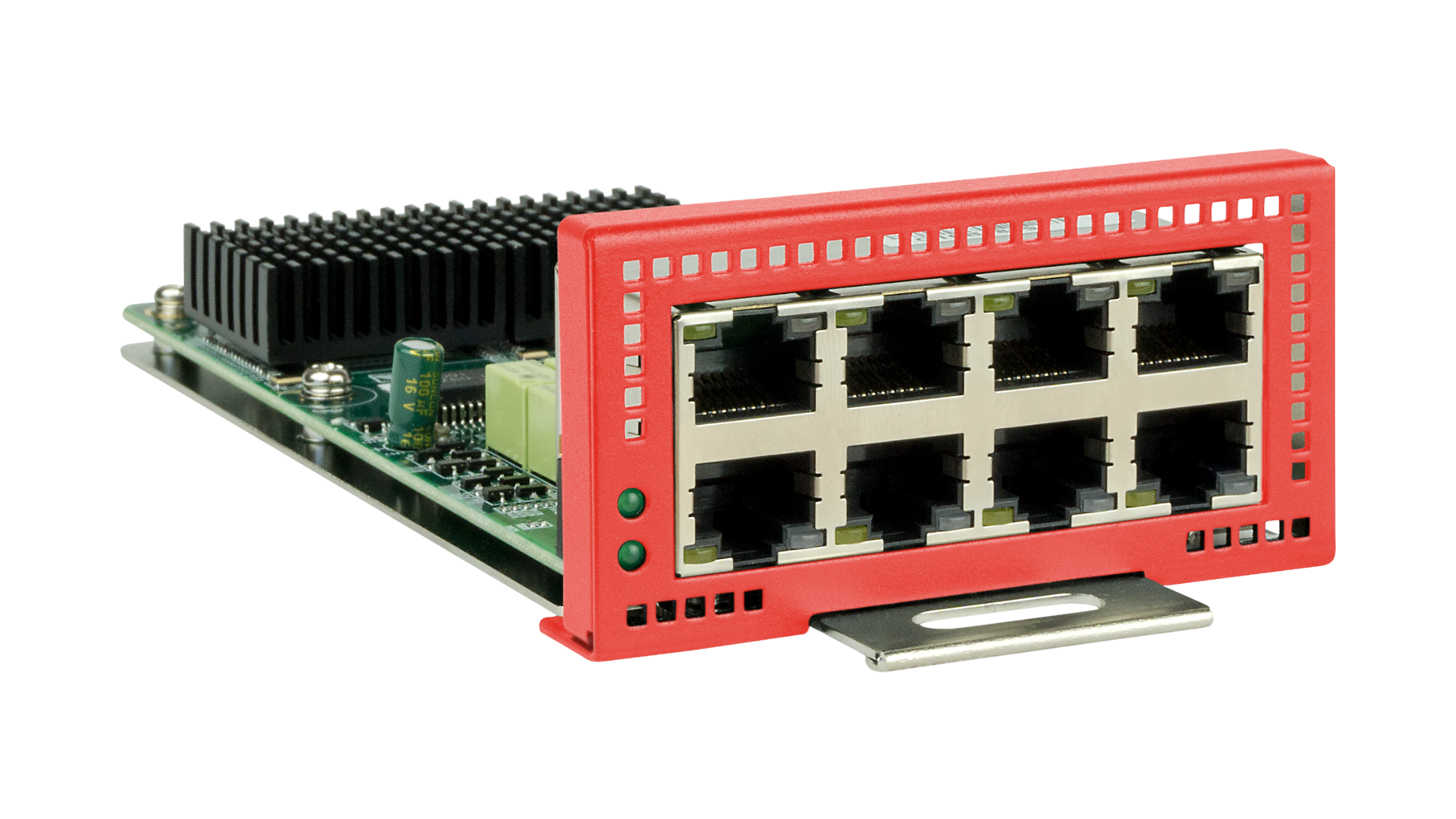
LAN-Erweiterungskarte
LAN-Erweiterungskarte mit 8x 2,5GBit/s (RJ-45)
SFP+ Erweiterungskarte (Port 10/ 11)
SFP+ Erweiterungskarte mit 2x 10GBit/s SFP+ für Port 10 und 11.
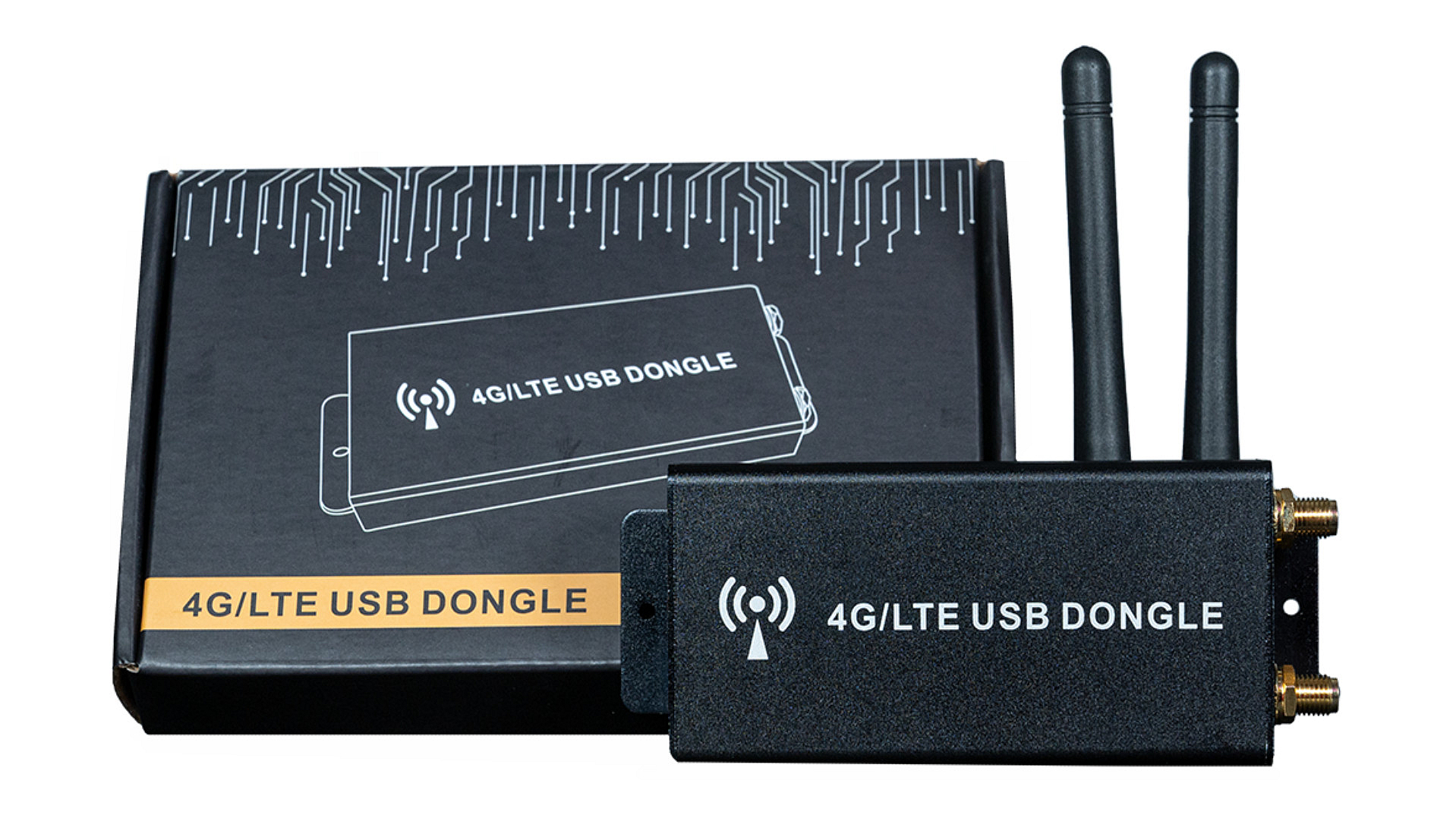
4G/ LTE-Kit
4G/LTE-Modem im USB-Gehäuse (inklusive zwei Antennen)
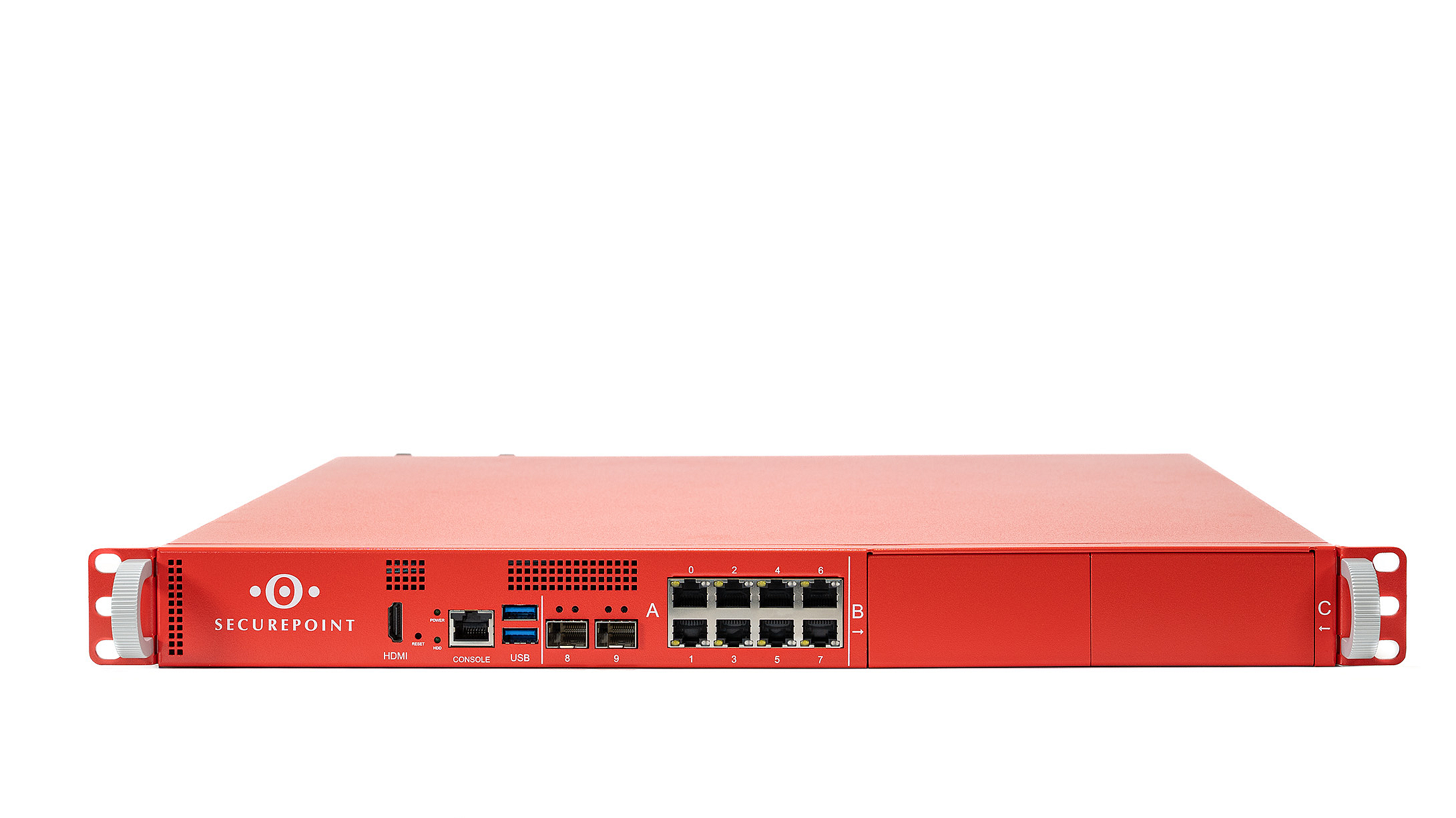
Unser Upgrade-Modell 'Securepoint RC350R G6'
Für Ihr Produkt gibt es ein Upgrade-Modell für mehr User und mit mehr Firewall-Leistung.

Securepoint Managed Service
Kein Leasing, keine Finanzierung – mieten Sie einfach die Securepoint NextGen UTM-Firewall und gestalten Sie Ihren eigenen Service.